6.3.3.
Подменю Commands
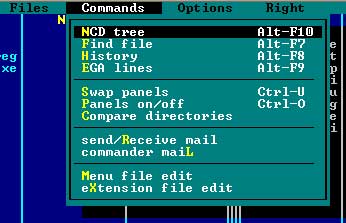
Это подменю (рис. 6.14) содержит группы команд для:
1. быстрой смены каталога, поиска файлов, восстановления одной из последних команд DOS или одного из последних запросов на выполнение программ, а также изменения числа строк на экране;
2. выполнения операций одновременно над двумя панелями;
3. поддержки электронной почты;
4. редактирования файлов пользовательского меню и файла расширений.
Рис.
6.14. Подменю Commands
Рассмотрим каждую из этих команд.
NCD tree. Эта команда является полноэкранной усовершенствованной версией команды Tree подменю Left/Right. При ее выдаче на экране открывается большое окно, в котором в псевдографическом виде отображается дерево файловой структуры диска, за которым закреплена активная панель, т.е. текущего диска (см. рис. 6.15).
В данном состоянии оболочки можно:
1. перемещать маркер по дереву клавишами управления курсором ↑ , ® , Ї , ¬ , PgUp, PgDn, Home, End, а также клавишами + и – на малой цифровой клавиатуре аналогично, но не идентично структурной панели. Здесь клавиши + и – обеспечивают перемещение маркера, соответствующее полному обходу дерева, сверху вниз и снизу вверх соответственно, а клавиши ↑ и Ї – продвижение по каталогам одного уровня;
2. выбирать каталог (клавишей Enter), в результате чего окно NCD закрывается, а на активную панель выдается содержимое этого каталога (иными словами, осуществлять смену рабочего каталога);
3. принудительно пересканировать диск с обновлением файла \ TREEINFO.NCD (клавиша F2);
4. переименовать помаркированный каталог (нажать клавишу F6, после чего в окне ввести новое имя);
5. создать новый каталог в промаркированном каталоге (нажать клавишу F7, после чего в окне ввести требуемое имя);
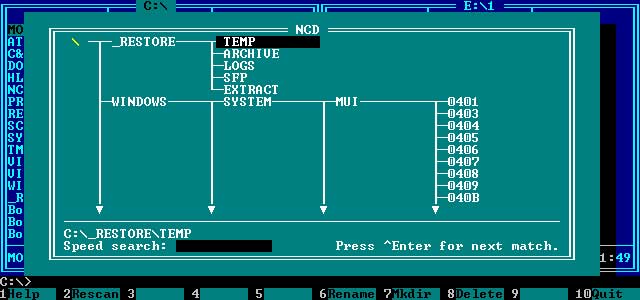
Рис. 6.15. Пример окна NCD
6) удалить помаркированный пустой
каталог (клавиша F8)
7) осуществить быстрый поиск каталога,
начав печатать его имя. При этом маркер
смещается вниз на первый подходящий
каталог. Поиск можно продолжить путем
печати дополнительных символов имени или
нажатия комбинации клавиш Ctrl-Enter до
тех пор, пока требуемый каталог не будет
помаркирован;
8) закрыть окно NCD
клавишей Esc.
Оперативной версией команды является
комбинация клавиш Alt-F10.
Find
filе. Данная
команда обеспечивает поиск файлов по
шаблону на всем диске, за которым
закрепленна активная панель (т.е. на текущем
диске).
После выдачи команды на экране
открывается большое окно Find file,
в котором предлагается специфицировать
шаблон для поиска. При задании шаблона
можно использовать символы-заменители *
и ?, а также сокращения, допустимые в DOS-команде
DIR, и
некоторые другие сокращения (в частности,
можно указать только начало имени файла).
После нажатия клавиши
Enter начинается
сканирование всего текущего диска
независимо от того, какой каталог на нем
является текущим. Сопоставимые с шаблоном
спецификации найденных файлов оперативно
отображаются в окне (выдаются полная
спецификация каталога, составные имена
найденных в нем файлов и справочная
информация о последних).
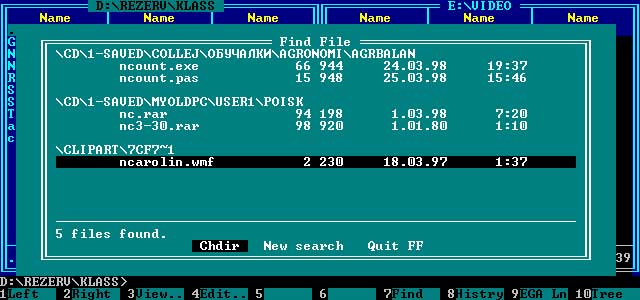
Пример окна Find
file в процессе
поиска по шаблону NC
показан на рис. 6.16.
До окончания сканирования диска можно
прекратить поиск, выбрав пункт Stop в
нижней части окна.
После завершения или прекращения
сканирования диска пользователь имеет
следующие возможности:
1) перемещать маркер по найденному
списку файлов клавишами ↑ и ↓;
2) выбрать пункт Chdir
для входа в каталог, содержащий
помаркированный файл (окно Find file закрывается,
содержимое этого каталога отображается на
активной панели, а маркер остается на том же
файле);
3) возобновить поиск файлов, возможно, по
другому шаблону, но на том же диске, выбрав
пункт New
search;
4) отменить результаты поиска файлов с
возвратом в главный экран оболочки, выбрав
пункт Quit
FF, заменивший
пункт
Stop.
Оперативной версией команды является
комбинация клавиш Alt-F7.
History.
Эта команда обеспечивает выдачу на экран
списка последних пятнадцати введенных из
оболочки командных строк DOS.
Выбор любой из них приводит к ее выполнению,
что упрощает многократную выдачу одной и
той же команды или запроса на выполнение
программы.
Оперативной версией команды является
комбинация клавиш Alt-F8.
Восстановить в поле командной строки
одну из последних 15-ти командных строк
можно, напечатав на главном экране оболочки
(в поле командной строки) несколько первых
символов этой строки и нажав затем
комбинацию клавиш Ctrl-Enter (восстанавливается
самая последняя из подходящих командных
строк). Теперь имеется возможность
отредактировать восстановленную командную
строку и ввести ее, нажав Enter.
Последовательный просмотр запомненных
командных строк в том или ином направлении
осуществляется путем нажатия комбинаций
клавиш Ctrl-E и
Ctrl-X.
Более подробно использование поля
командной строки рассматривается в
соответствующем подразделе.
EGA
Lines. Эта
команда переключает режимы работы оболочки
с 25- на 43-строчный (для адаптера EGA)
или с 25- на 50-строчный (для адаптера VGA).
Большее число строк позволяет отобразить
на экране больший объем информации, но
быстрее утомляет пользователя. Для
использования 43- или 50-строчного режима,
возможно понадобится отключить драйвер ANSI.SYS, если
переключение при его активности не
обеспечивается.
Оперативной версией команды является
комбинация клавиш Alt-F9.
Swap
panels. Данная
команда осуществляет обмен панелями (содержимое
левой панели переносится на правую, а
правой - на левую). Активность панелей при
этом также изменяется.
Оперативной версией команды является
комбинация клавиш Ctrl-U.
Panels on/off. Эта
команда обеспечивает отключение или
включение одновременно обеих панелей.
Панели полезно отключать, чтобы увидеть
информацию под ними, например, результаты
выполнения команды DOS
или программы.
Оперативной версией команды является
комбинация клавиш Ctrl-O.
Оболочка поддерживает еще две команды
над панелями, не представленные в подменю Commands:
Tab
- для смены активности панелей;
Ctrl-P - для
отключения или включения пассивной панели.
Compare directories. По
этой команде сравнивается содержимое двух
файловых панелей, т.е. каталогов, на них
отображенных. При сравнении учитываются
только файлы (без каталогов), причем
сравнивается не содержимое файлов, а
справочная информация о них, размещенная в
каталогах. Результаты сравнения отражаются
через выделение файлов. В каждом из
сравниваемых каталогов выделяются такие
файлы:
- файлы, отсутствующие в другом каталоге;
- Файлы, созданные позже, чем
одноименные файлы в другом каталоге.
Если каталоги в рассматриваемом смысле
идентичны, то оболочка сообщает об этом.
Выделенные файлы можно скопировать
обычным образом. В частности, иногда
возникает необходимость сделать каталоги
идентичными. Для этого после завершения
сравнения достаточно последовательно
нажать клавиши F5 и
Enter, а затем -
Tab, F5 и
Enter.
send/Receive
mail. Эта
команда запускает Commander
Mail ("электронный
почтальон") для посылки адресату сообщений
из каталога OUT
и копирует поступившие извне сообщения в
каталог
IN.
Для просмотра сообщений в каталоге IN
используйте следующую команду.
Для посылки файлов выдайте команду Send files в
подменю Files.
commander maiL. Данная
команда используется для просмотра
сообщений в каталоге IN и формирования новых
сообщений в каталоге OUT с целью их посылки
адресату.
Menu file edit. NC. Выбрав
эту команду, Вы сможете создать или
отредактировать одно из пользовательских
меню, т.е. файл NC.MNU
(см. соответствующий подраздел).
eXtension
file edit. По
данной команде осуществляется создание или
редактирование файла расширений NC.EXT
(также см. соответствующий подраздел).
Команды данного подменю (рис. 6.17)
позволяют сконфигурировать оболочку путем
выбора различных альтернативных и
факультативных возможностей.
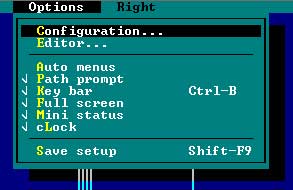
Рис. 6.17. Подменю Options
Рассмотрим эти команды.
Configuration.
После выдачи
данной команды на экране открывается
диалоговое окно, показанное на рис. 6.18. В нем
можно установить следующие опции:
1) цвета
экрана дисплея (Screen
colors);
2) величину
задержки гашения экрана (Screen
blank delay);
3) опции
файловой панели (File
panel options);
4) опции
структурной панели (Tree
panel options);
5) другии
опции (Other
options).
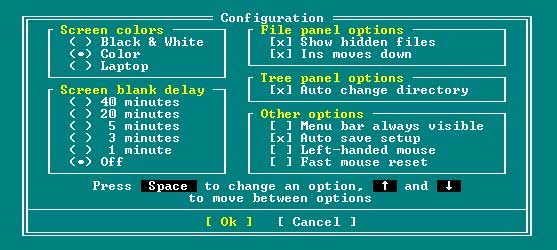
Текущие установки из ряда
альтернативных вариантов для первой и
второй опции отмечены точкой. Включение
остальных опций, являющихся
факультативными, указывается символом х.
Для перемещения курсора от опции к
опции используйте клавиши управления
курсором ↑,
→, ↓ и ←, для включения опции или
выбора альтернативного варианта - клавишу Space,
для конфигурирования оболочки в
соответствии со специфицированными
опциями - комбинацию клавиш Ctrl-Enter, а для
отмены конфигурирования - клавишу Esc. С
целью реализации двух последних действий
можно выбрать пункты Ok или Cancel
соответственно.
В качестве вариантов указания цветов
экрана предлагаются:
-
Black & White (монохромный
дисплей);
-
Color (цветной
дисплей);
-
Laptop (жидкокристаллический
дисплей наколенной ПЭВМ).
Величина задержки гашения экрана при
отсутствии активности на клавиатуре
задается в минутах (40, 20, 5, 3, или 1). Можно
также запретить гашение, выбрав Off.
Автоматическое гашение экрана через
заданное время бездействия пользователя (когда
он, скажем, ненадолго отлучился) продляет
срок службы дисплея. Для включения экрана
достаточно нажать клавишу
Space или любую
другую клавишу. Если Вы хотите погасить
экран немедленно и располагаете "мышью",
то переместите ее указатель в правый
верхний угол экрана. Для блокировки гашения
экрана переместите указатель "мыши" в
его правый нижний угол. Отключенный экран
напоминает звездное небо с появляющимися и
исчезающими звездами.
Опции файловой панели таковы:
- показывать скрытые файлы (Show
hidden files), т.е.
файлы с атрибутами H
и/или S.
Если опция отключена, то такие файлы
показываться не будут;
- после нажатия клавиши Ins
перемещать маркер на следующий элемент
панели
(Ins moves down).
Если опция отключена, то маркер
перемещаться не будет.
В настоящее время имеется единственная опция
структурной панели - изменять или нет
каталог на пассивной файловой панели при
перемещении маркера по структурной панели (Auto
change directory).
Если эта опция отключена, то для входа в
каталог достаточно его помаркировать, но не
выбирать. Иначе придется его выбрать. В
последнем случае ускоряется перемещение
маркера по структурной панели, но от
пользователя требуются дополнительные
действия. Выбранный на структурной панели
каталог отмечается справа символом ◄.
В качестве других опций можно
задать:
- режим работы, при котором меню
верхнего уровня всегда будет
присутствовать на главном экране оболочки (Menu bar always visible). Если
опция не установлена, то меню будет
показываться только при входе в него по F9.
Панели в этом случае удлиняются;
- автоматическое запоминание
конфигурации с сохранением в файле NC.CFG, так
что она будет восстановлена при повторном
запуске оболочки (Auto
save setup). В
противном случае конфигурация
устанавливается только для данного сеанса
работы, а для ее сохранения до следующего
запуска оболочки нужно будет явно выдать
команду Save
setup в этом же
подменю;
- логический обмен левой и правой кнопок
"мыши" для удобства работы некоторых
пользователей левой рукой (Left-handed mouse);
- быстрый сброс "мыши" (Fast
mouse reset). Эту
опцию включают на ПЭВМ PS/2
и машинах
фирмы COMPAQ,
в которых "мышь"
подсоединена к встроенному адаптеру мыши,
для уменьшения времени реакции оболочки
после завершения выполнения командной
строки DOS.
Editor.
Эта команда
позволяет выбрать текстовый редактор,
который вызывается по команде Edit
в подменю Files.
После выдачи
команды Editor
открывается диалоговое окно, предлагающее
выбрать один из двух вариантов:
- встроенный редактор оболочки (Built-in);
- внешний редактор (External).
Действующая установка отмечается
точкой, а для ее изменения достаточно
нажать клавишу B
(Built-in) или E (External). Во втором случае нужно
дополнительно специфицировать внешний
текстовый редактор, причем можно задать и
его аргументы, используя соглашения,
принятые при подготовке файла расширений (см.
соответствующий подраздел).
Следующие команды, за исключением
последней, являясь по сути опциями,
позволяют задать различные факультативные
возможности оболочки. Действующие (включенные)
установки отмечаются символом √,
как показано на рис. 6.17.
Auto menus. Если
включена, то при запуске оболочки
автоматически выдается пользовательское
меню, которое также автоматически
восстанавливается после выполнения одной
из его команд. Для удаления меню с экрана
следует нажать клавишу Esc.
Если опция отключена, то пользовательское
меню вызывается только при выдаче команды
User menu в
подменю Files.
Path prompt.
Если включена, то в поле
командной строки высвечиваются имя
текущего привода и спецификация текущего
каталога на нем. В противном случае
выдается только первый элемент.
Key bar. Если
включена, то поле подсказок выдается, а
иначе - нет, высвобождая одну
дополнительную строку для других целей.
Оперативно изменить эту установку можно
путем нажатия комбинации клавиш Ctrl-B
на главном экране оболочки.
Full screen.
Если включена,
то левая и правая панели занимают экран
дисплея почти целиком. В противном случае
они уменьшаются по высоте наполовину.
Последнее позволяет оставить несколько
строк для просмотра результатов выполнения
команд DOS
и программ, не отключая панелей. Однако при
этом наполовину сокращается объем
информации на панелях.
Mini
status. Если включена, то на панелях
будут выдаваться поля статуса (см. п. 6.3.1), а
иначе - нет. При отсутствии поля статуса
несколько увеличивается размер самой
панели.
cLock.
Если
включена, то в правом верхнем углу экрана
выдается текущее время. В противном случае
оно не выводится.
Save
setup. Последняя
команда подменню обеспечивает сохранение
конфигурации доследующего запуска
оболочки. Ее имеет смысл выдавать только в
случае, когда опция Auto save setup (см.
команду Configuration) отключена.
Оперативной версией команды является
комбинация клавиш Shift-F9
на главном экране оболочки.
Сохранение конфигурации приводит к
запоминанию как установленных опций, так и
атрибутов панелей, заданных командами
подменю Left и Right.
Все
сохраненные установки автоматически
восстанавливаются в следующем сеансе
работы с Norton
Commander'ом.
При сохранении конфигурации
фиксируется также рабочий каталог (каталог,
содержимое которого отображено на активной
панели). При следующем запуске оболочки с
ним будет ассоциирована пассивная панель;
активная же панель окажется закрепленной
за реальным рабочим каталогом. Это полезно
знать для упрощения действий, выполняемых
каждый раз после загрузки DOS.